سایت آهنفروشیتان را
در یک دقیقه بسازید
هر روز قیمتها را بهروزرسانی کنید، پیشفاکتور بگیرید و با یک دکمه در تلگرام، اینستاگرام، واتساپ، بله و روبیکا منتشر کنید.
مشاهدهی تعرفهها- ساخت در کمتر از یک دقیقه
- ۱ ماه رایگان
- ۵٬۸۸۰ محصول آماده
- بدون نیاز به برنامهنویس
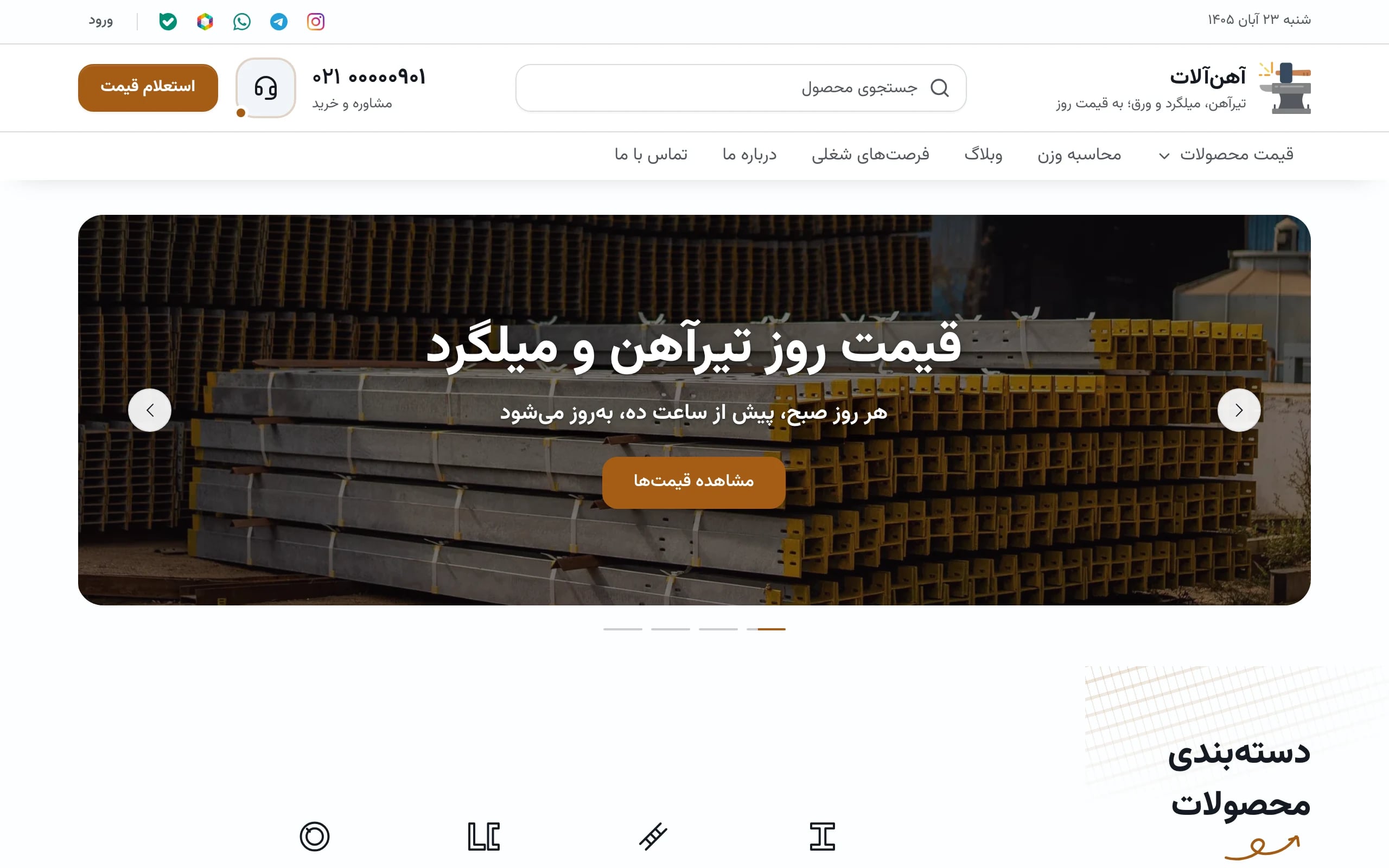
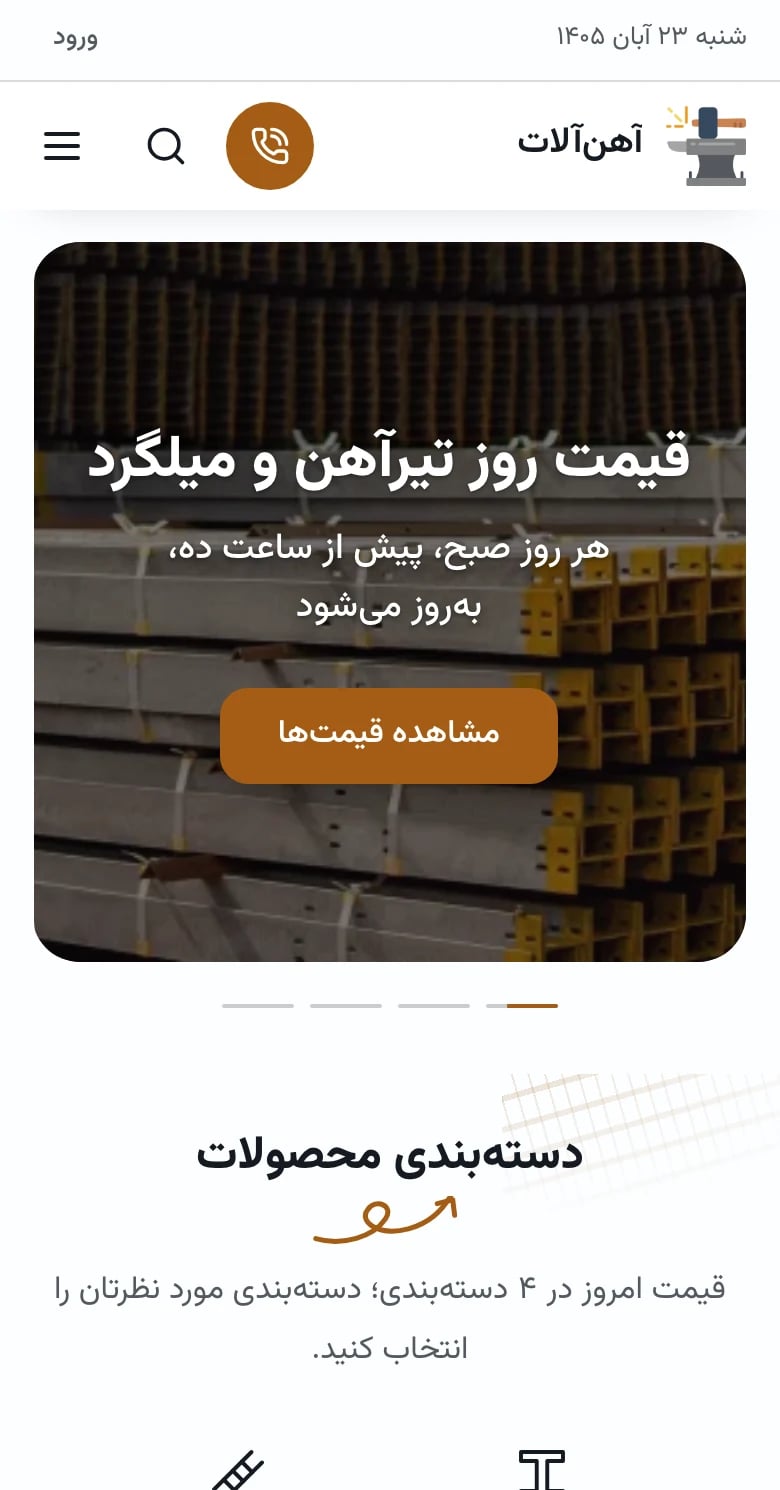
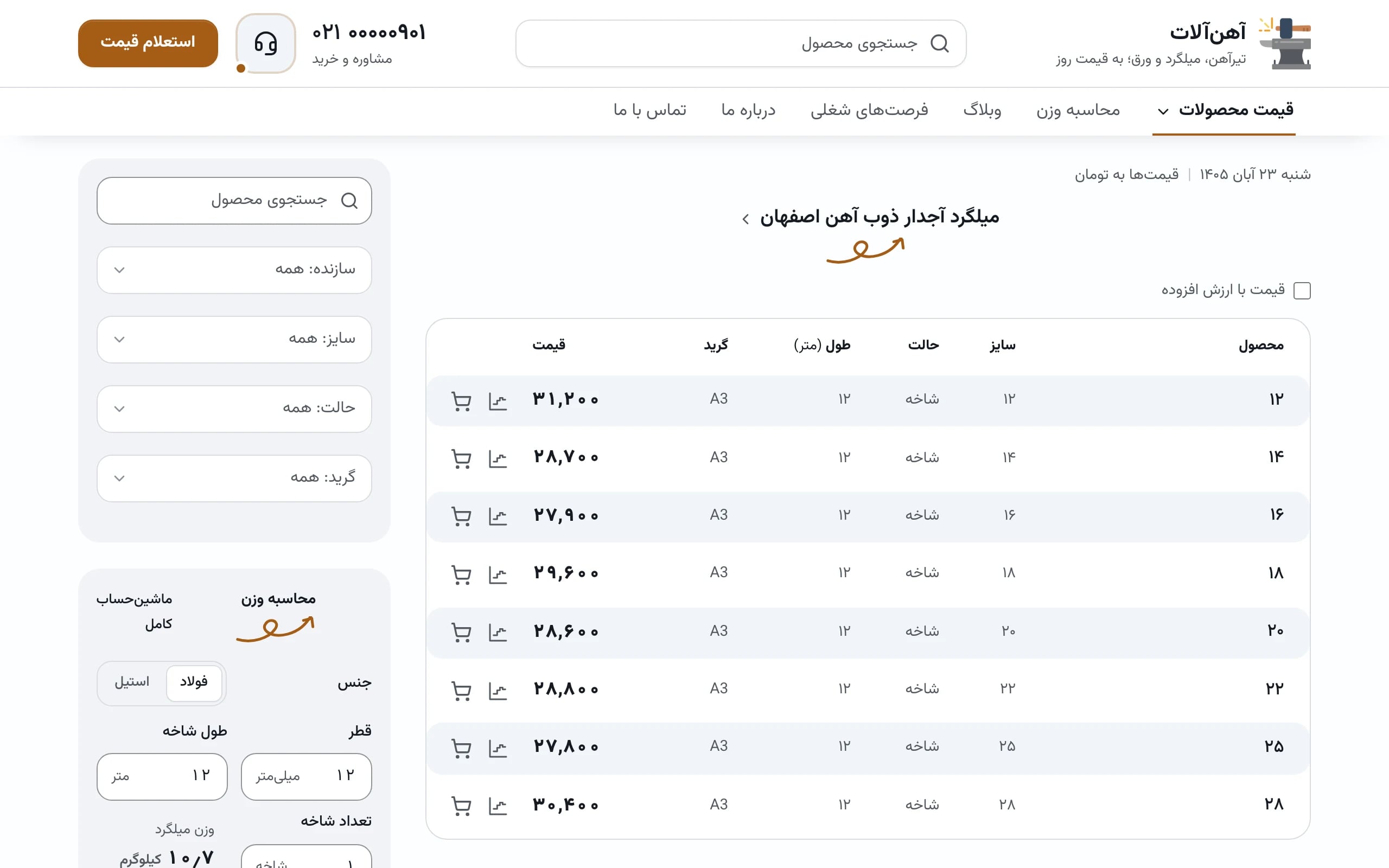
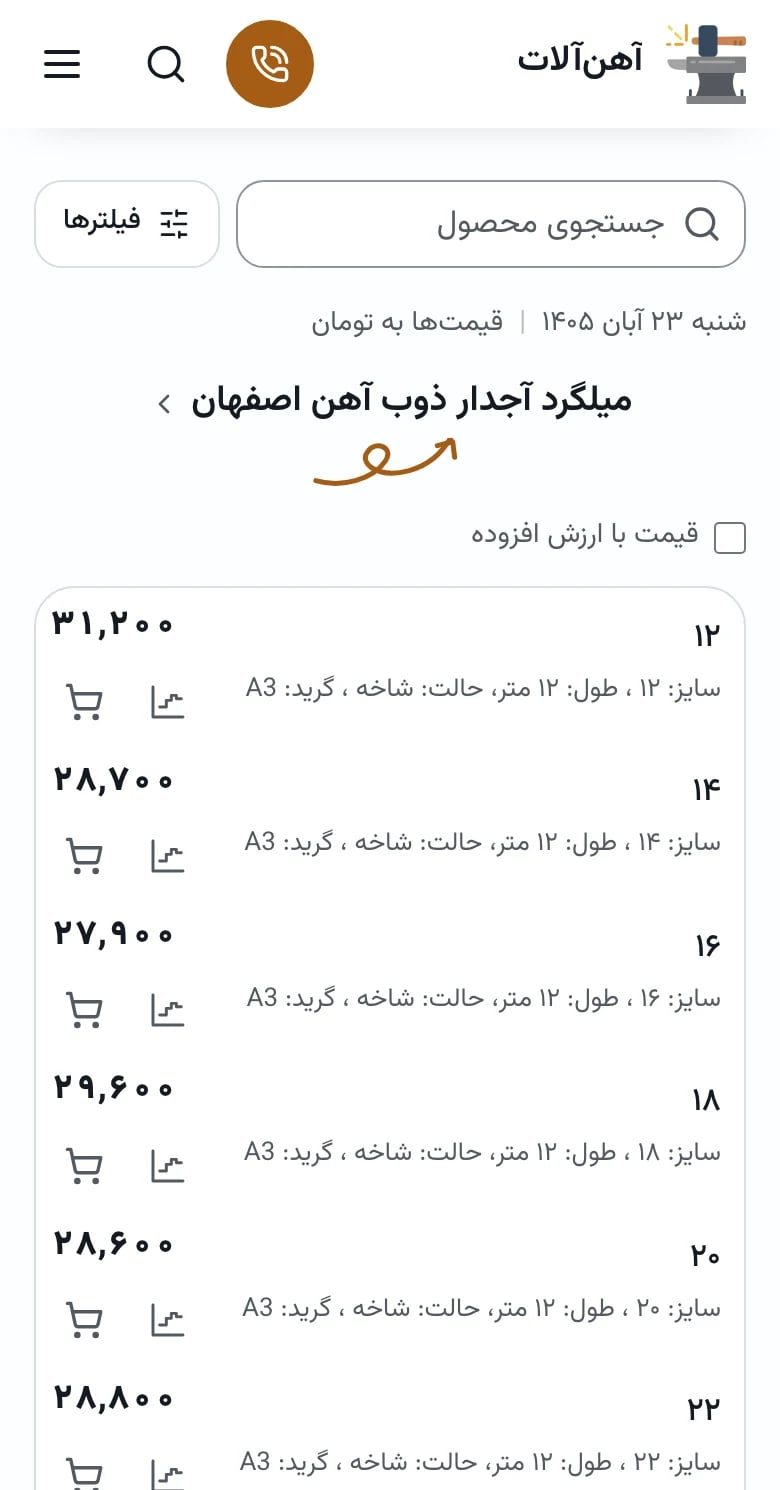

محصولات آماده در کاتالوگ:
آهنیسایت امروز، به عدد
- محصول آماده در فهرست
- ۵٬۸۸۰
- دستهبندی محصول
- ۹
- قالب برای ظاهر فروشگاه
- ۱۵
- کارخانهی فولاد در فهرست
- ۴۳
ابزاری قدرتمند برای تجارت آهنفروشی شما
از گذاشتن قیمت تا فرستادن پیشفاکتور و دیدهشدن در گوگل.
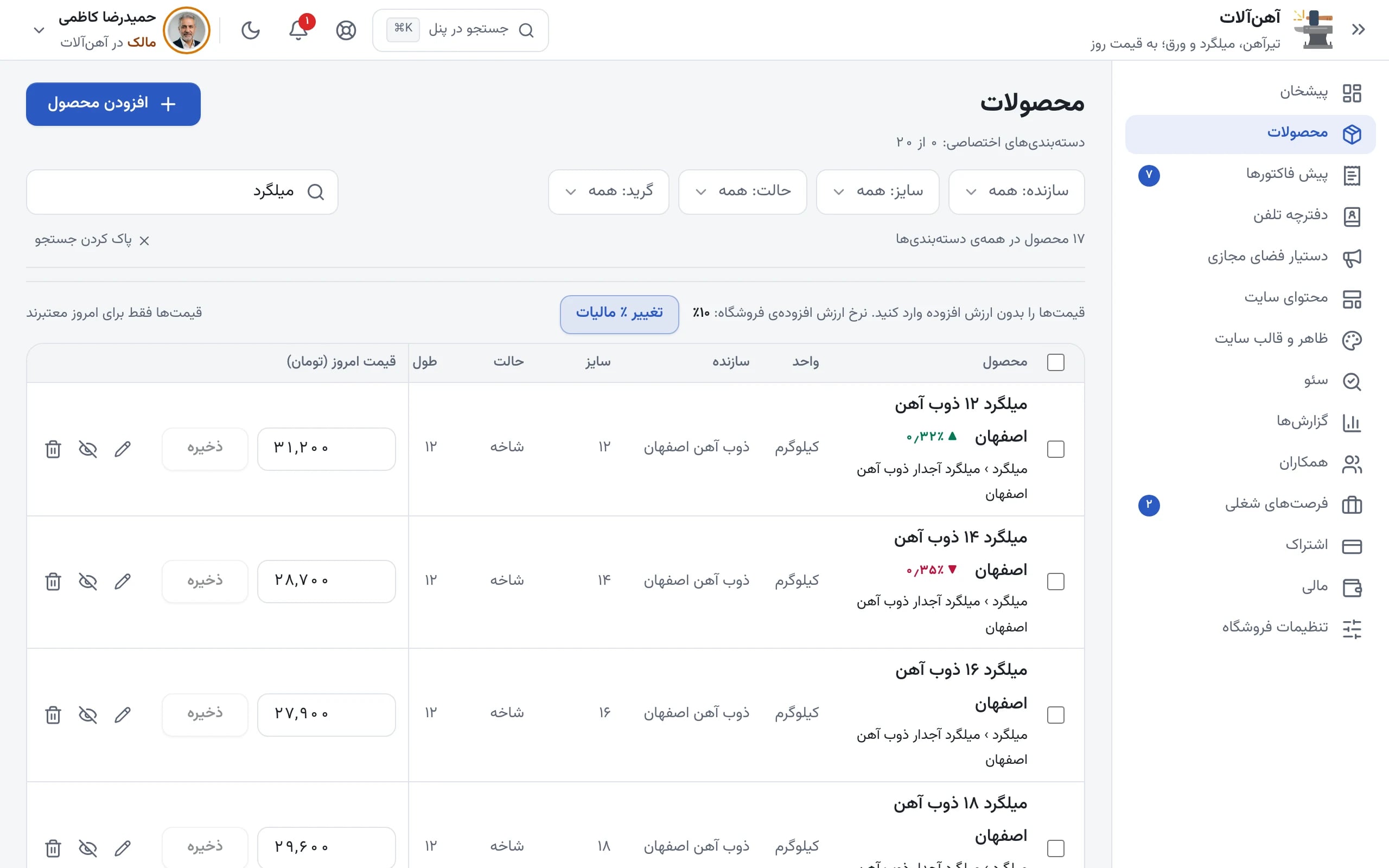
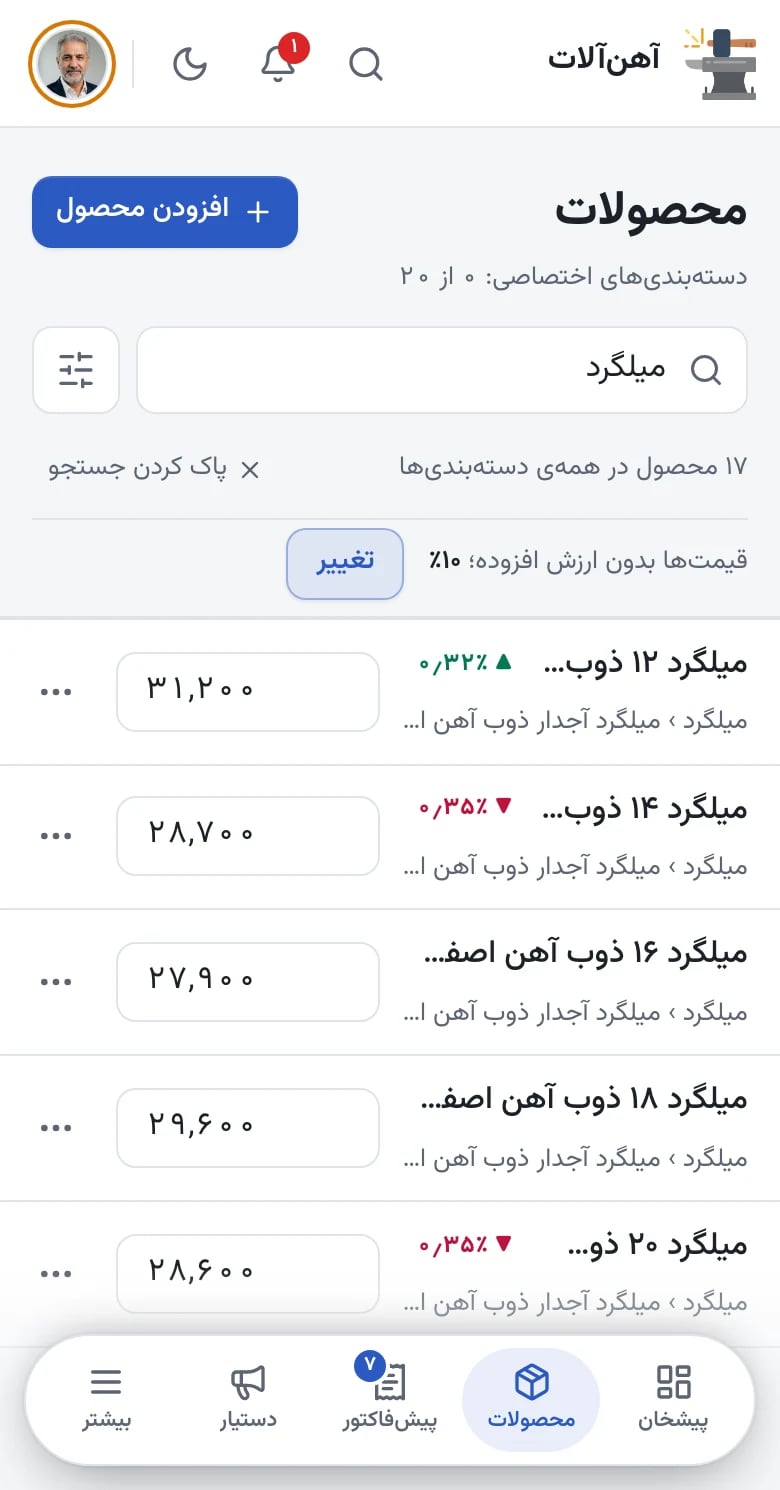
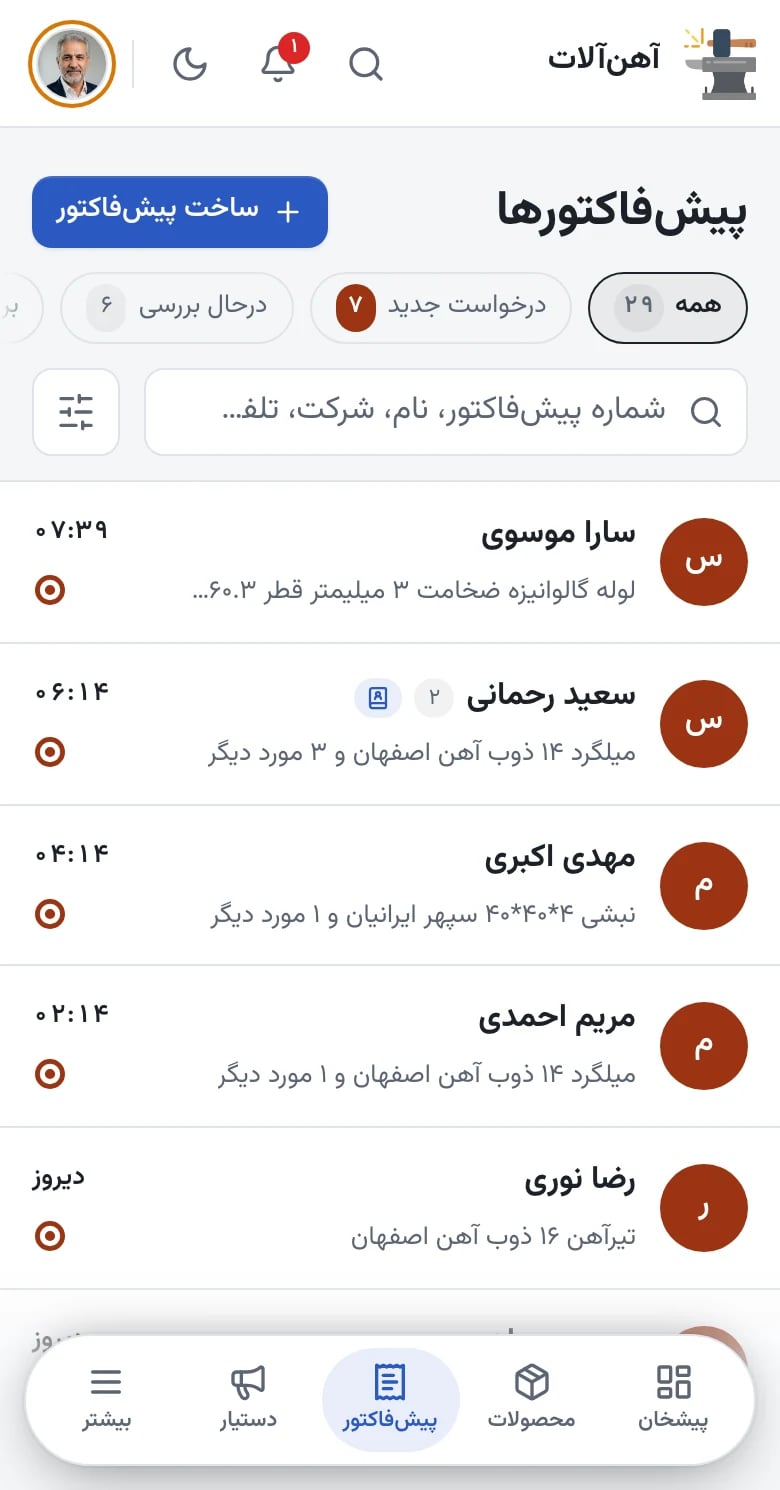
۱. افزودن محصول
محصولاتتان را از کاتالوگ انتخاب کنید یا محصول خودتان را بسازید.
- از ۵٬۸۸۰ محصول کاتالوگ فقط تیک میزنید
- محصول و دستهبندی دلخواه خودتان را هم میسازید
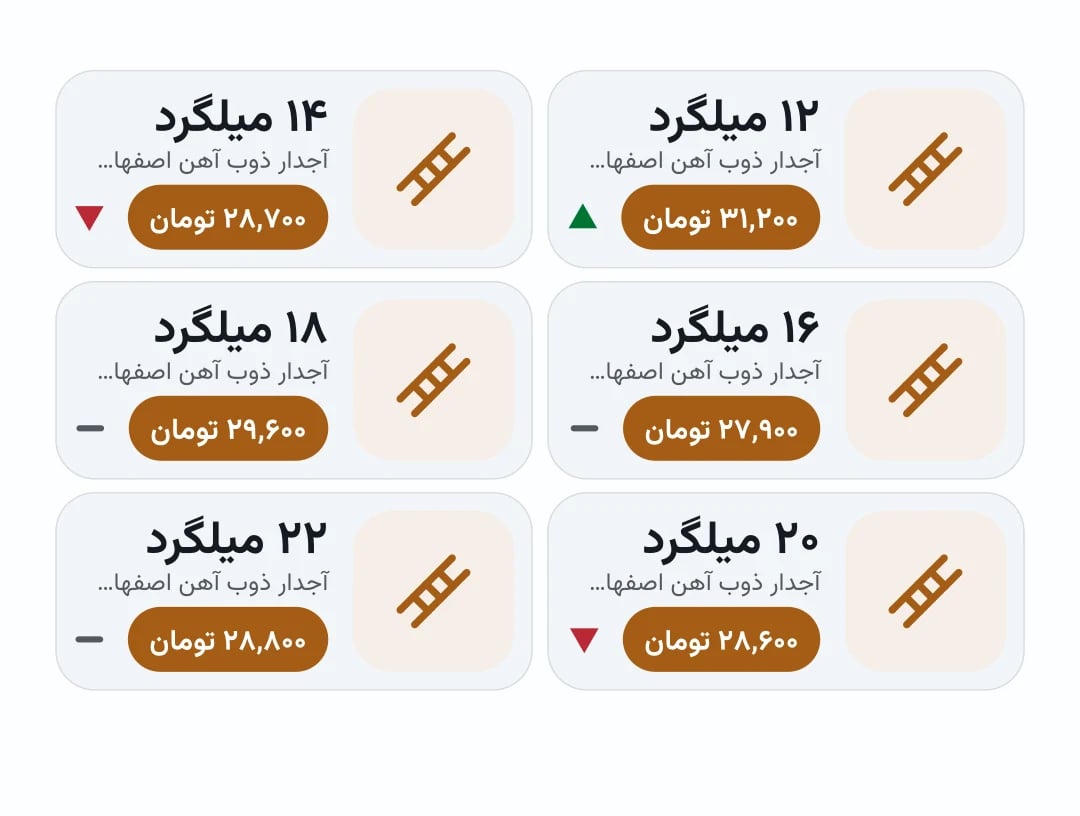
- هر روز قیمتها را بهروزرسانی میکنید

۲. استعلام قیمت
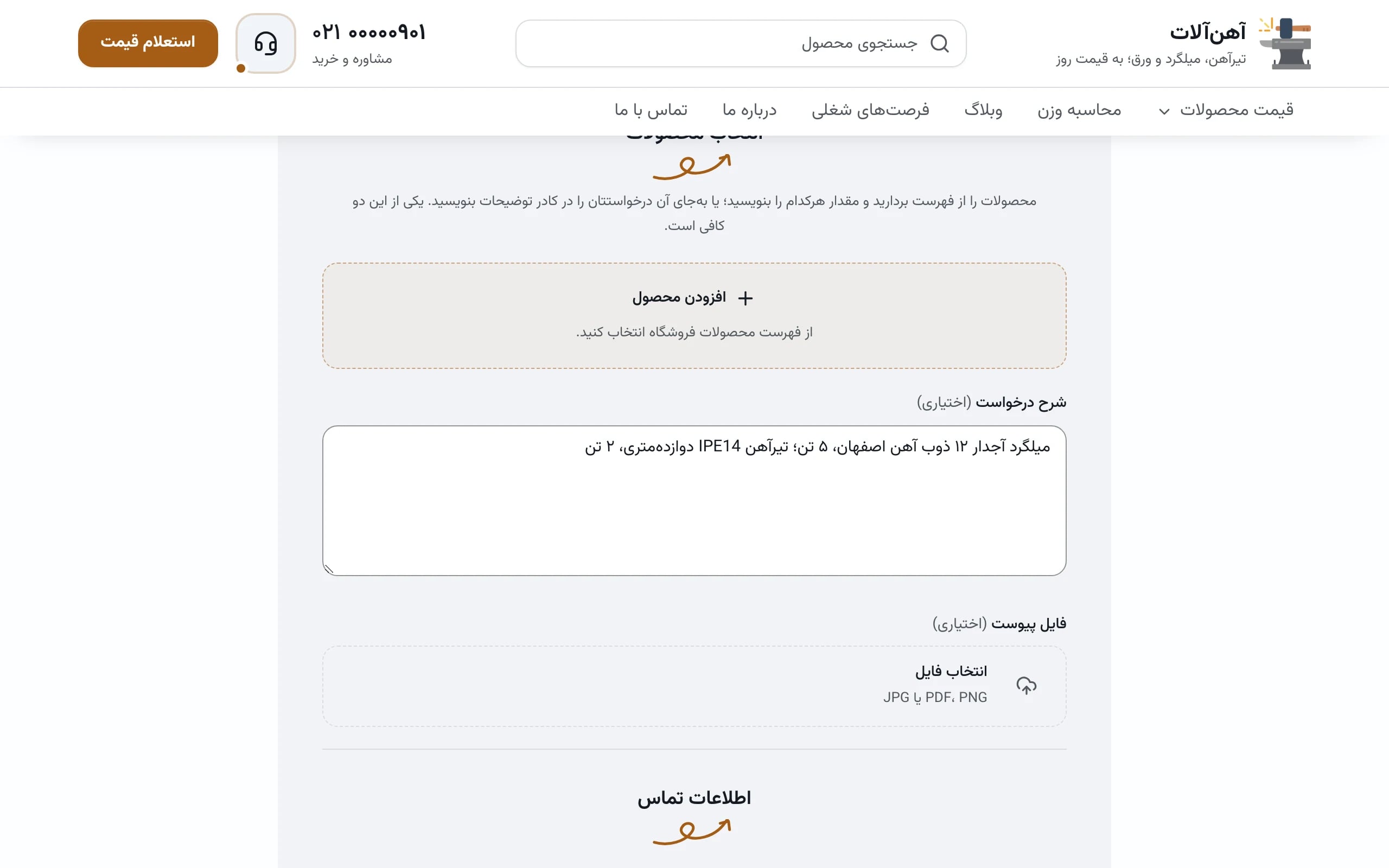
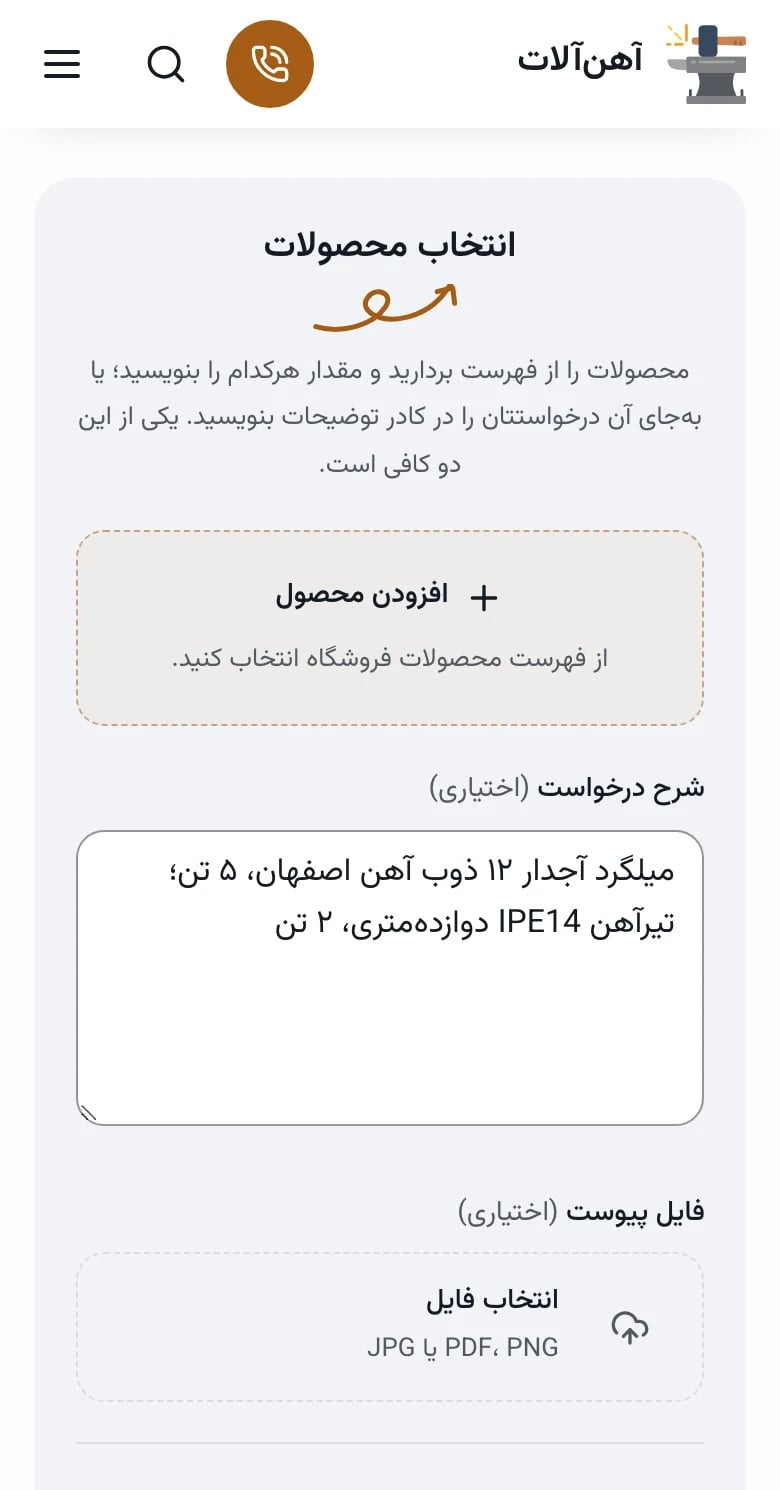
مشتری از سایت شما استعلام میگیرد، بدون تماس تلفنی.
- محصول و مقدار را خودش انتخاب میکند یا مینویسد
- درخواست در پنل شما مینشیند
- پنل شما را از درخواست استعلام تازه باخبر میکند
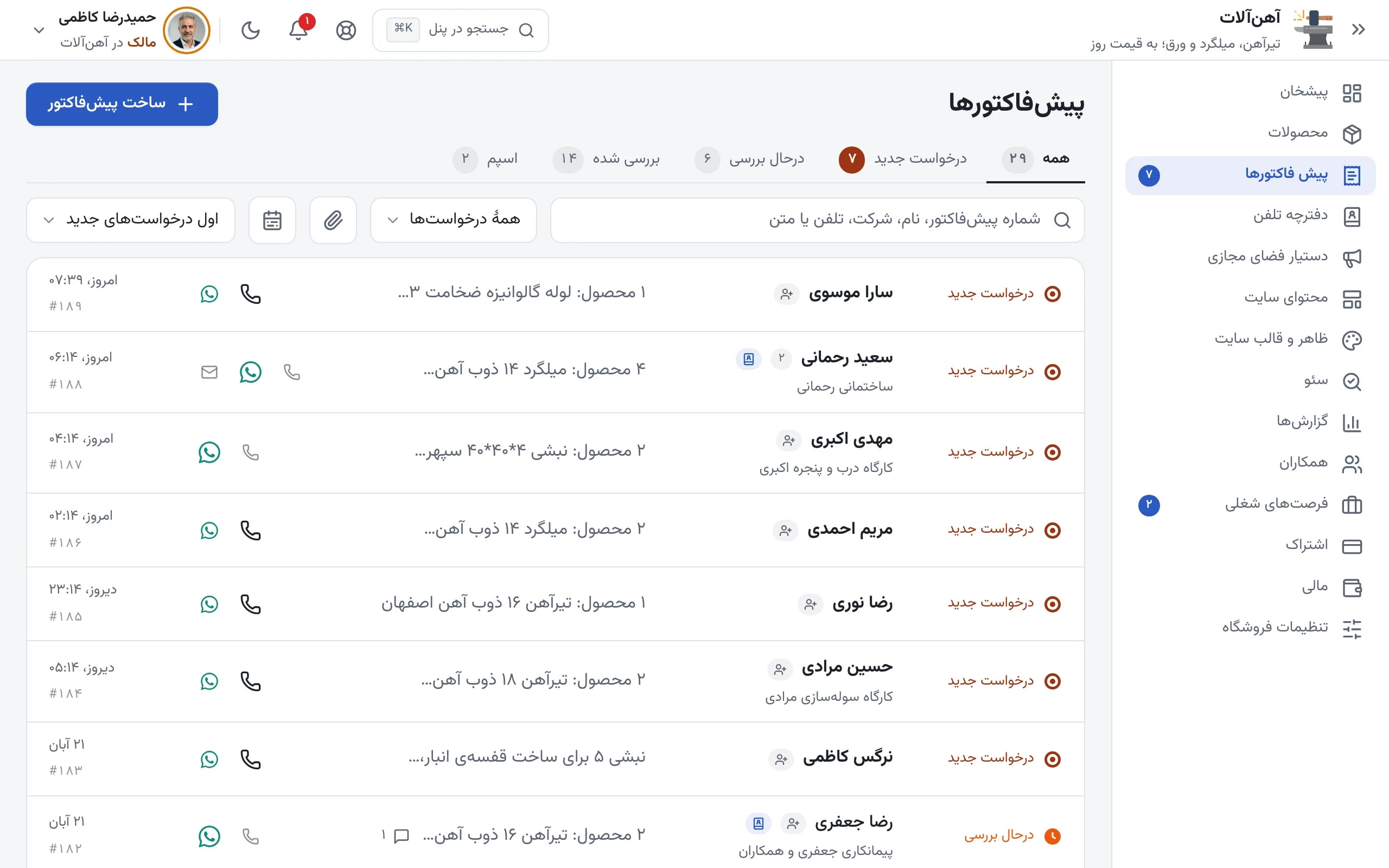
۳. صدور پیشفاکتور
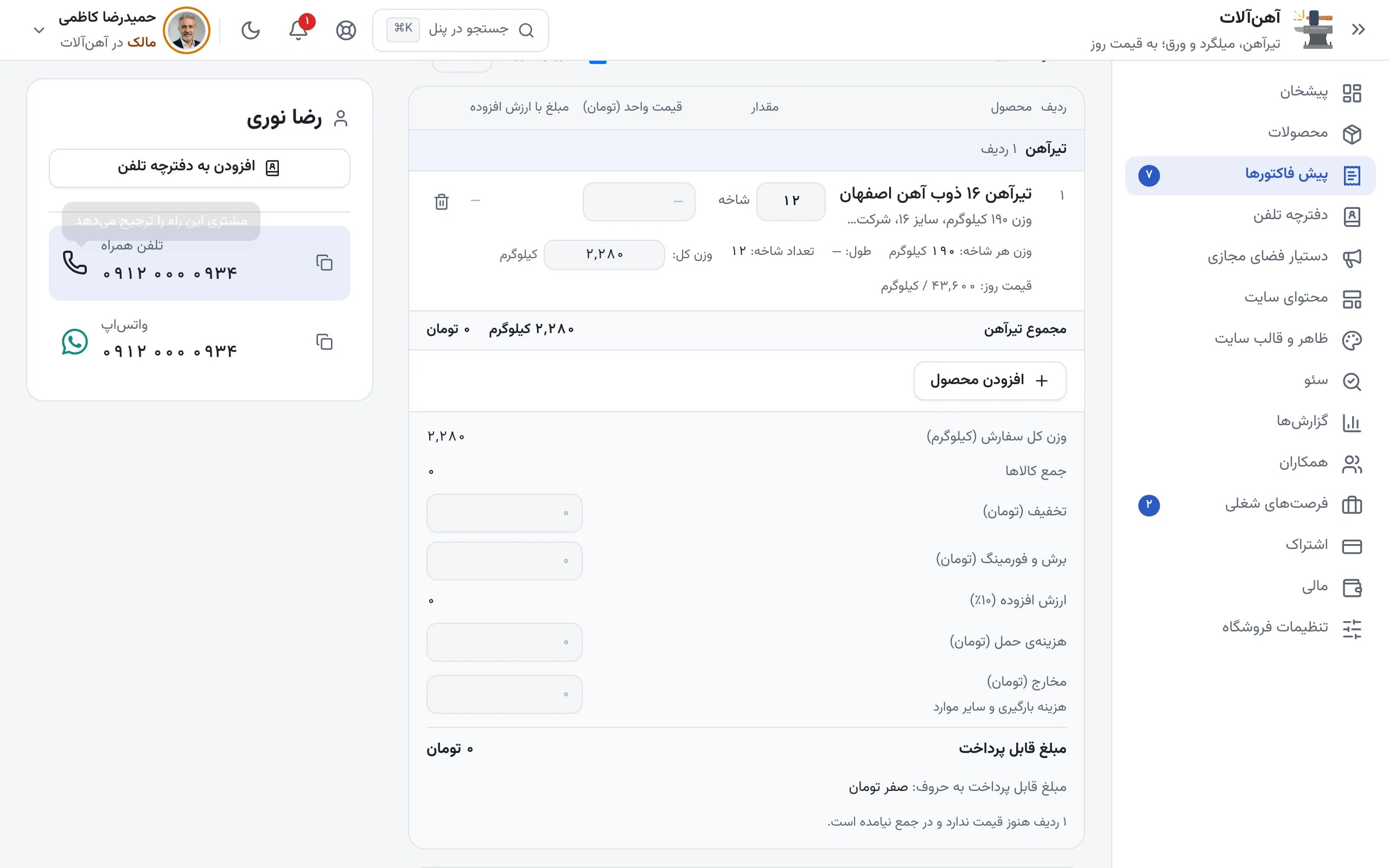
قیمت میدهید و پیشفاکتور آماده میشود.
- قیمتها را با یا بدون احتساب مالیات بر ارزش افزوده وارد میکنید
- وزن، کرایه، تخفیف و سایر موارد را وارد میکنید
- پیشفاکتور را بهصورت PDF یا لینک اختصاصی برای مشتری ارسال میکنید
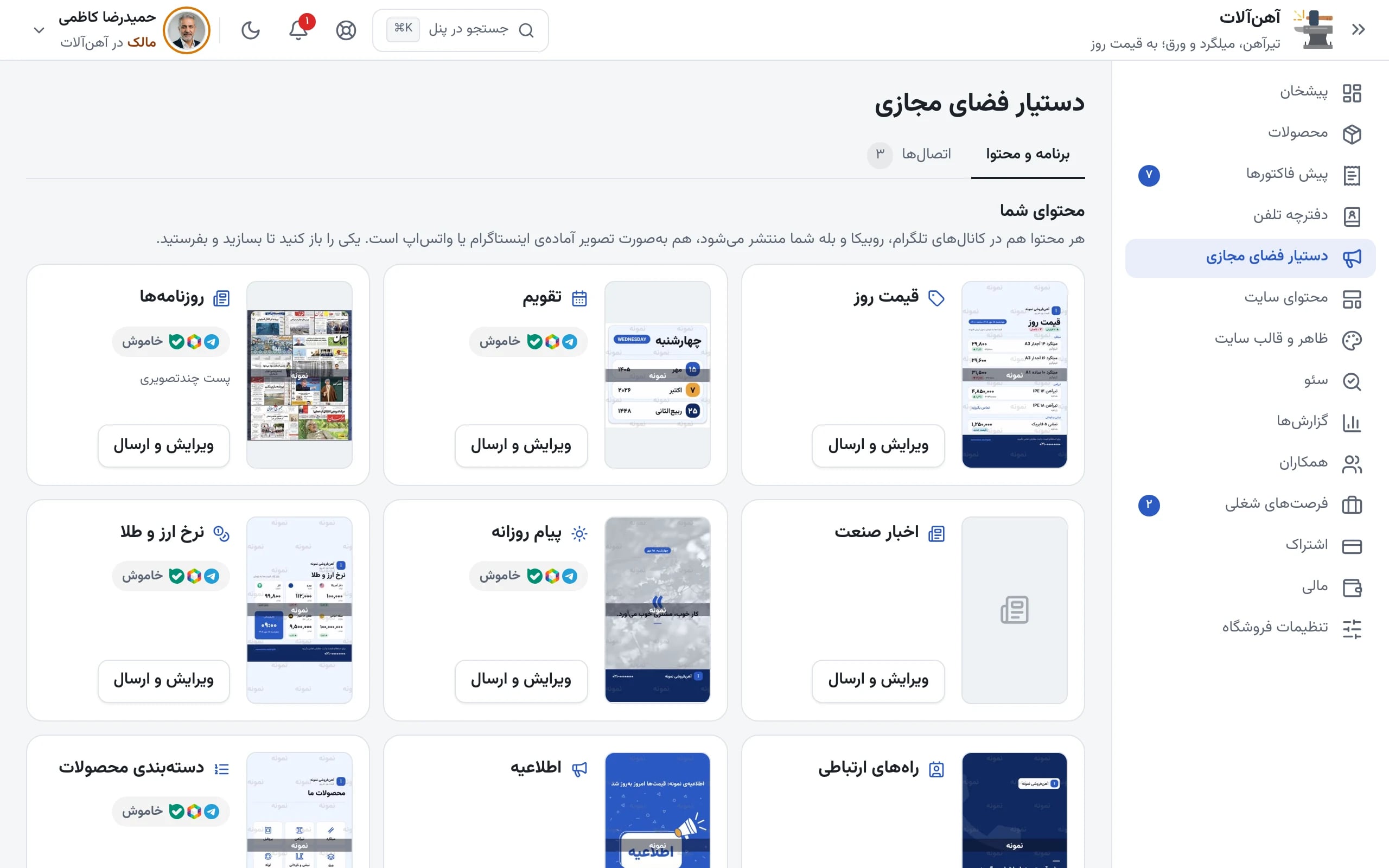
۴. مدیریت شبکههای اجتماعی
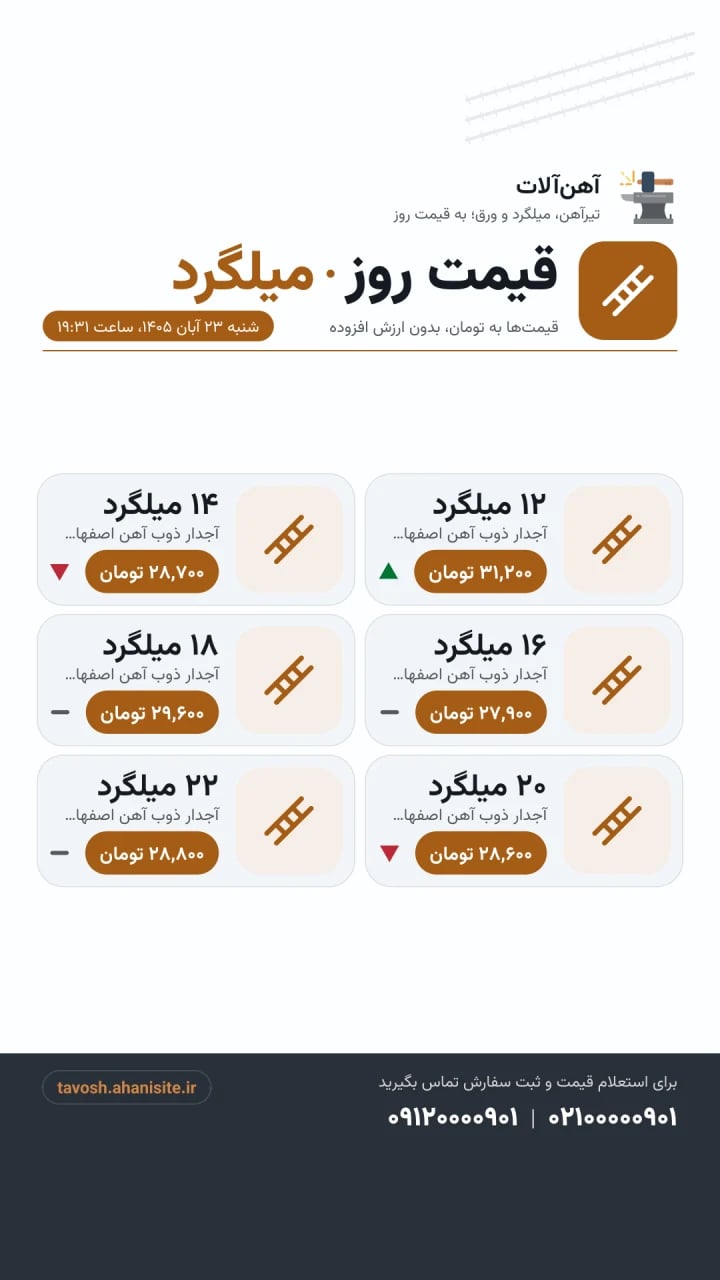
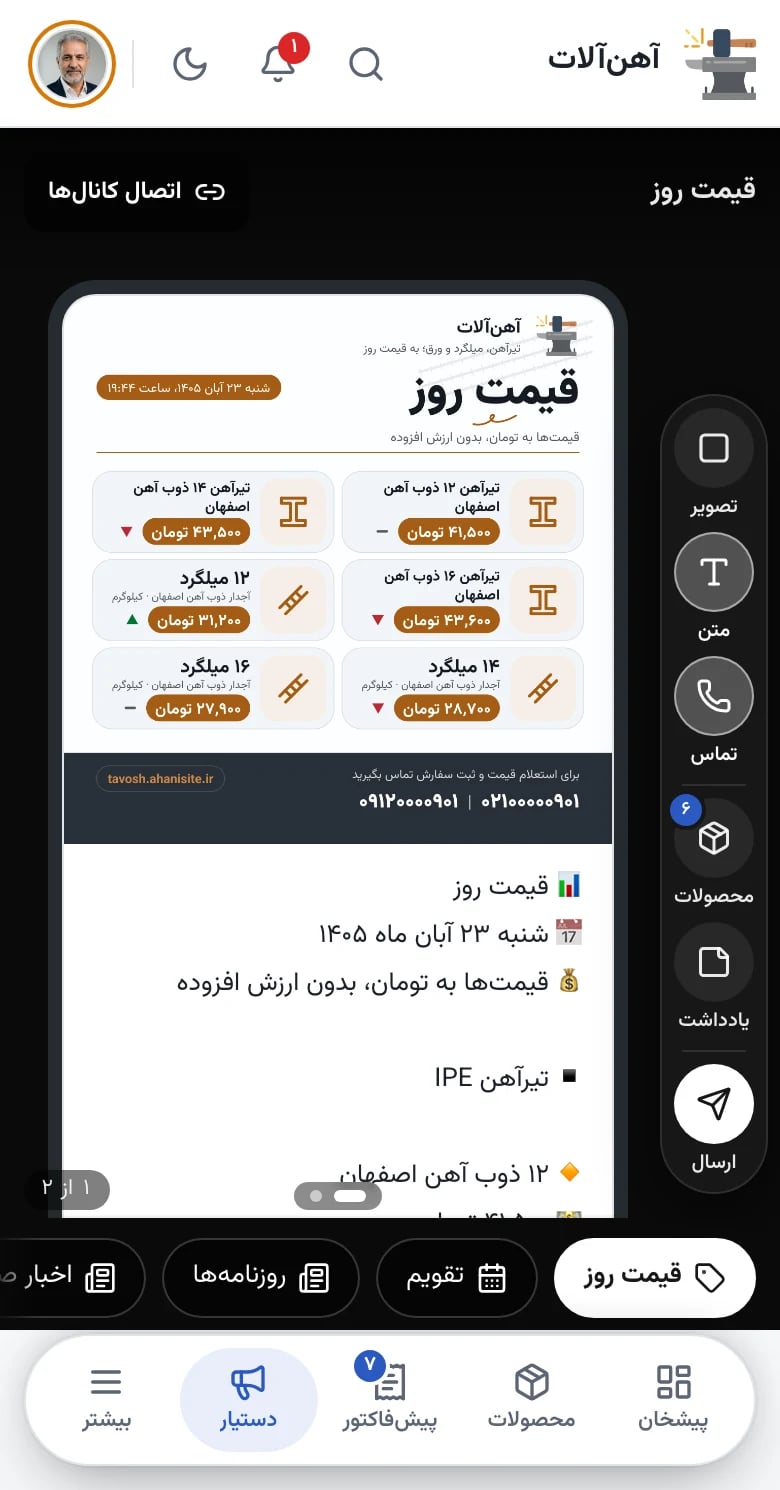
دستیار فضای مجازی هر روز برایتان محتوا میسازد و سر وقت منتشر میکند.
- کانالهای تلگرام، بله و روبیکا را وصل میکنید؛ برای اینستاگرام و واتساپ تصویر آماده میگیرید
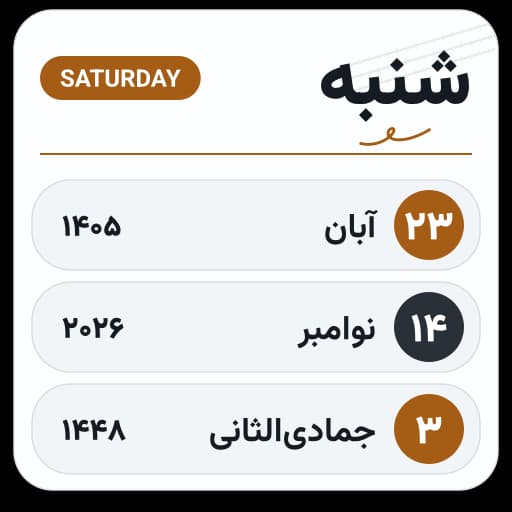
- قیمت روز، تقویم، پیام روزانه، روزنامهها، اخبار صنعت و اطلاعیه، با رنگ و نام فروشگاه شما
- برای هر محتوا ساعت انتشار را تعیین میکنید تا خودکار منتشر شود
 بازگشتآهنآلات۱,۲۴۸ مشترکامروز
 ۲,۱۰۶۰۸:۰۰
قیمت امروز میلگرد کاشان
📞 تماس: @your_company
❤️۲۴۱👍۸۶۳,۸۴۲۰۹:۱۵بیصدا۵. همکاران و نقشها
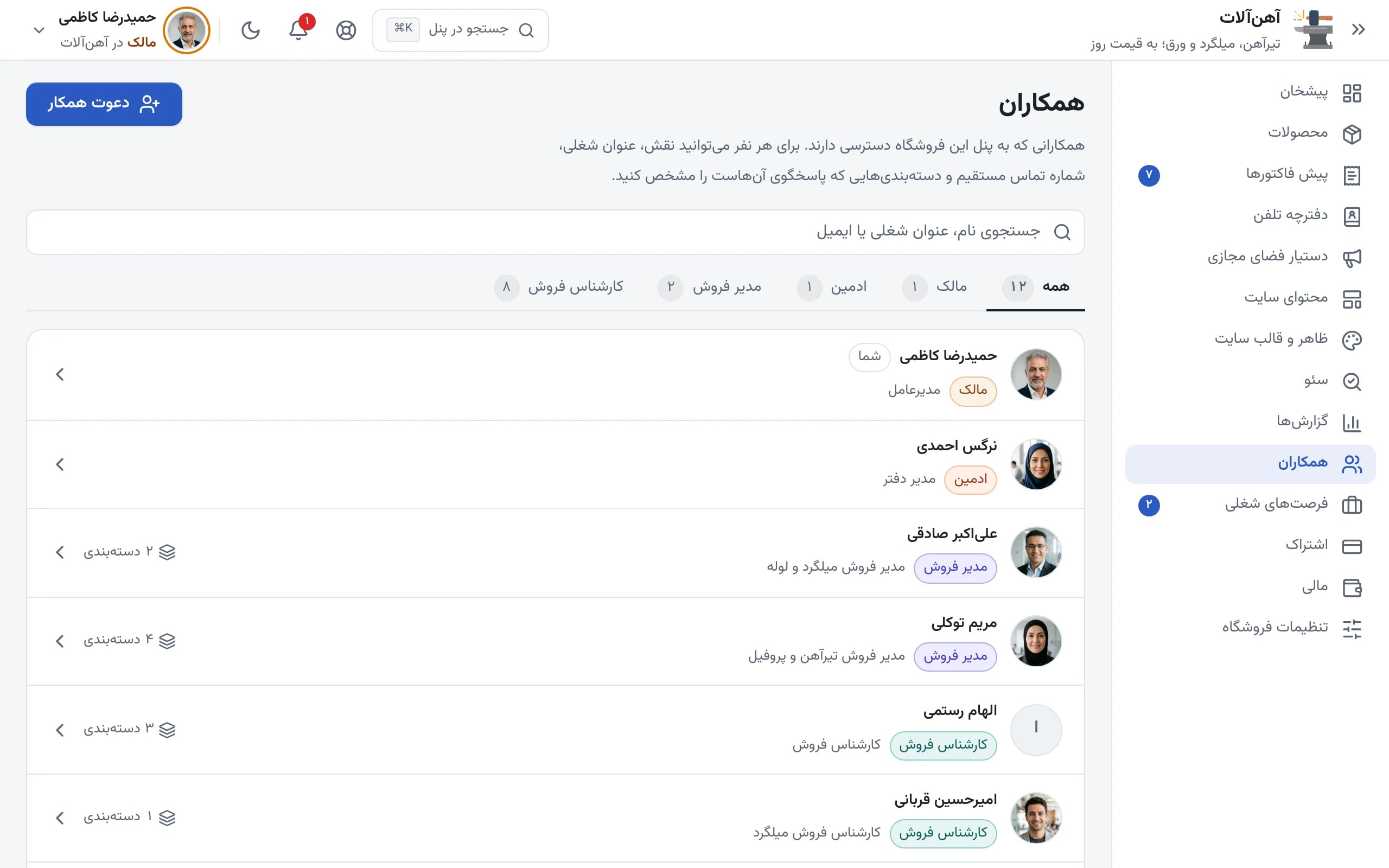
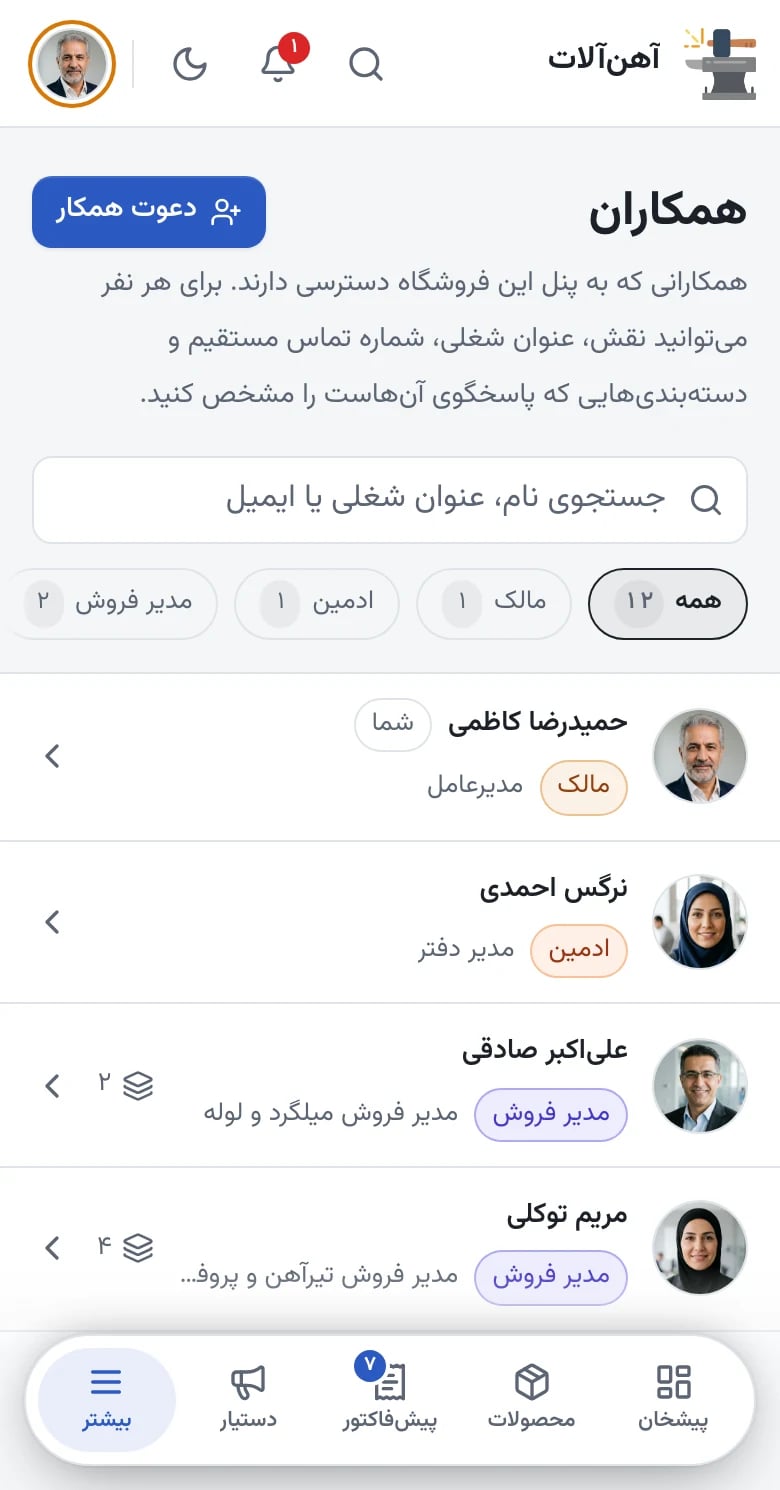
هر همکار حساب و دسترسی خودش را دارد.
- همکاران را به وبسایتتان دعوت میکنید
- به همکار دعوتشده یک نقش اختصاص میدهید
- ادمین، مدیر فروش و کارشناس فروش نقشهای مختلف سایت هستند که هرکدام دسترسیهای خودشان را دارند
۶. سئو و بهینهسازی برای موتورهای جستجو
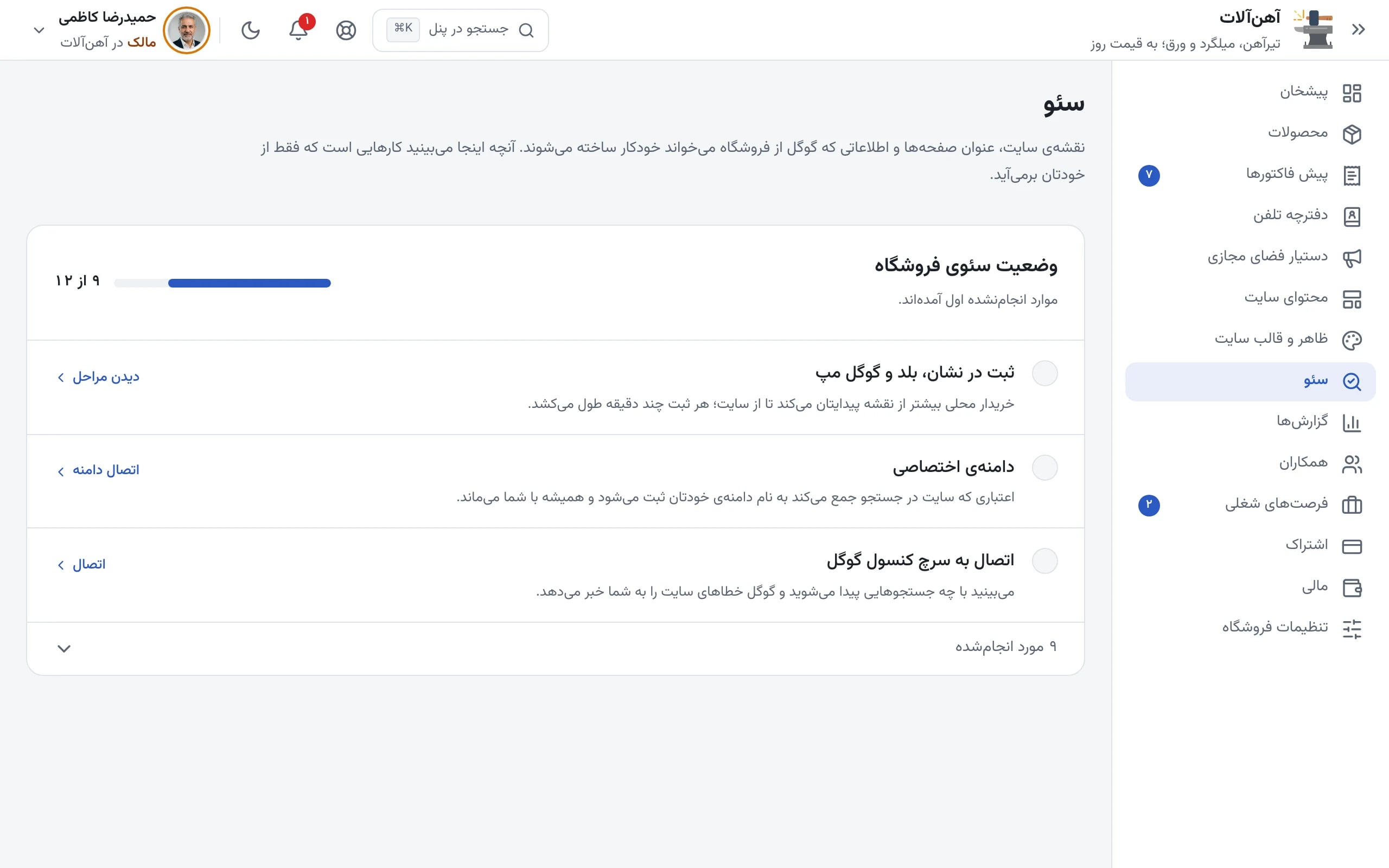
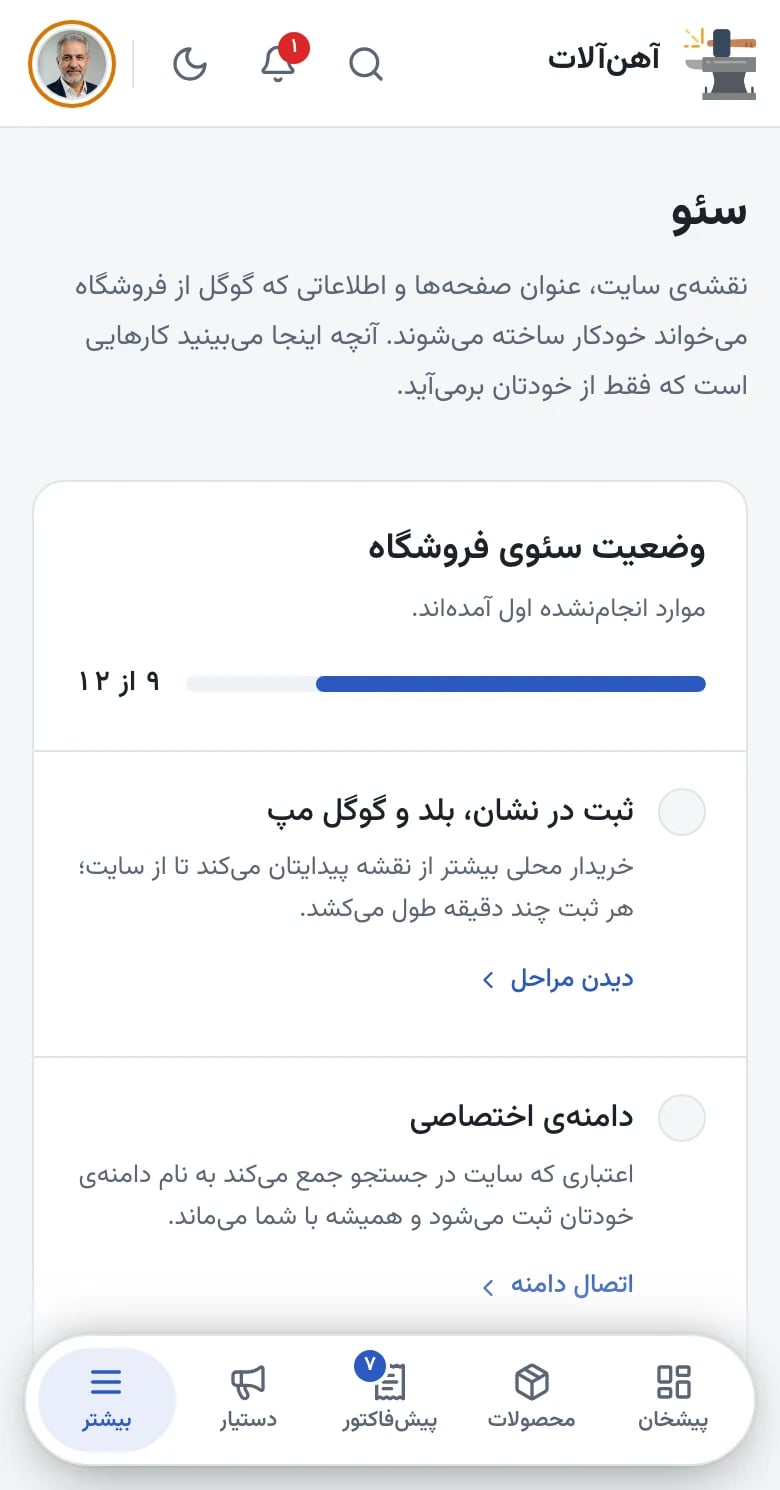
پنل قدمبهقدم راهنماییتان میکند تا سایتتان در گوگل و موتورهای جستجو دیده و پیدا شود.
- برای هر محصول و دستهبندی صفحهای جدا ساخته میشود
- نقشهی سایت خودکار است
- عنوان و توضیح دستهبندیها را مینویسید
محصولاتتان را از کاتالوگ انتخاب کنید یا محصول خودتان را بسازید.
- از ۵٬۸۸۰ محصول کاتالوگ فقط تیک میزنید
- محصول و دستهبندی دلخواه خودتان را هم میسازید
- هر روز قیمتها را بهروزرسانی میکنید
مشتری از سایت شما استعلام میگیرد، بدون تماس تلفنی.
- محصول و مقدار را خودش انتخاب میکند یا مینویسد
- درخواست در پنل شما مینشیند
- پنل شما را از درخواست استعلام تازه باخبر میکند
قیمت میدهید و پیشفاکتور آماده میشود.
- قیمتها را با یا بدون احتساب مالیات بر ارزش افزوده وارد میکنید
- وزن، کرایه، تخفیف و سایر موارد را وارد میکنید
- پیشفاکتور را بهصورت PDF یا لینک اختصاصی برای مشتری ارسال میکنید
هر همکار حساب و دسترسی خودش را دارد.
- همکاران را به وبسایتتان دعوت میکنید
- به همکار دعوتشده یک نقش اختصاص میدهید
- ادمین، مدیر فروش و کارشناس فروش نقشهای مختلف سایت هستند که هرکدام دسترسیهای خودشان را دارند
پنل قدمبهقدم راهنماییتان میکند تا سایتتان در گوگل و موتورهای جستجو دیده و پیدا شود.
- برای هر محصول و دستهبندی صفحهای جدا ساخته میشود
- نقشهی سایت خودکار است
- عنوان و توضیح دستهبندیها را مینویسید
سایتتان را به شبکههای اجتماعیتان وصل کنید
قیمت روز را یک بار در سایت میگذارید و با یک دکمه به همهی کانالها میرود؛ ویدیوهای آپاراتتان هم در سایت نشان داده میشود.
- تلگرام
- اینستاگرام
- واتساپ
- بله
- روبیکا
- آپارات
سایت شما از یک آدرس شروع میشود
نام فروشگاهتان را بنویسید؛ اگر آزاد باشد، همین حالا مال شماست.
- ۱ ماه رایگان
- دامنهی اختصاصی
- دامنهی .ir رایگان در شرکتی
- پشتیبانی با تیکت از داخل پنل
بستهای که به کار شما میخورد
هر وقت خواستید بسته را عوض کنید. پرداخت سالانه، ۱۷٪ تخفیف دارد.
چرا آهنیسایت؟
چون برای کار روزمرهی یک آهنفروش ساخته شده، نه برای هر کسبوکاری.
ساخت در یک دقیقه
آدرس، نام شرکت، بسته — تمام
۱ ماه رایگان
بستهی حرفهای را رایگان امتحان کنید
رنگ خودتان، هر پوسته
رنگ برند شما روی پوستهی رایگان و پوستههای ویژه، روشن یا تیره
دامنهی اختصاصی
دامنهی خودتان یا .ir رایگان در شرکتی
روی گوشی مثل اپ
سایت و پنل روی موبایل راحت کار میکنند
اعلان درخواست تازه
درخواست مشتری فوری روی گوشیتان میرسد
پشتیبانی از داخل پنل
سؤالتان را با تیکت بپرسید
پرداخت سالانه
۱۷٪ تخفیف نسبت به ماهانه
سه قدم تا سایت آماده
بدون فرم طولانی و بدون تماس با کسی.
آدرس را بنویسید
نام فروشگاهتان میشود آدرس سایت.
نام شرکت را بدهید
همین نام در سایت و پیشفاکتور میآید.
بسته را انتخاب کنید
سایت آماده است؛ محصولات را از کاتالوگ برمیدارید یا خودتان میسازید.
سؤالات متداول
اگر جواب سؤالتان اینجا نیست، از داخل پنل تیکت بزنید.
ساخت سایت چند مرحله دارد و چقدر طول میکشد؟
کمتر از یک دقیقه. در صفحهی ساخت سایت سه چیز میپرسیم:
- آدرس سایت: نامی انگلیسی که همان لحظه میبینید آزاد است یا نه.
- نام فروشگاه و اگر بخواهید یک شمارهی تماس.
- بسته: یکی از بستهها را انتخاب میکنید.
ماه اول رایگان است؟
بله، برای بستهی حرفهای، به چند شرط:
- پرداخت ماهانه را انتخاب کنید. پرداخت سالانه خودش تخفیف دارد و ماه رایگان به آن اضافه نمیشود.
- هر نفر فقط یک بار ماه رایگان میگیرد، حتی اگر چند سایت بسازد.
محصولات را باید یکییکی تایپ کنم؟
نه. در «محصولات» دکمهی افزودن را میزنید و پنجره اول میپرسد «محصولات را چطور اضافه میکنید؟» با دو کارت: «ساخت محصول» و «از فهرست». هر کدام را بزنید همان روش با کاشیهای دستهبندی باز میشود و با «تغییر روش» بالای پنجره به دو کارت برمیگردید، بیآنکه کاری که نیمهکاره مانده از بین برود. فهرستی آماده از ۵٬۸۸۰ محصول در ۹ دستهبندی داریم، از میلگرد و تیرآهن تا ورق و لوله، با مشخصات فنی. محصولات خود را از آن انتخاب میکنید و فقط قیمت میگذارید. فهرست مثل قدم دستهبندیِ «ساخت محصول» با عنوان «دستهبندی محصول را انتخاب کنید» و کاشیهای دستهبندیهای آهنیسایت شروع میشود (دستهبندی دلخواه شما در آن نیست، چون فهرست چیزی برایش ندارد)؛ در این سطح جستوجو و فیلتری نیست. دستهبندی را که باز کردید، از آنجا پوشهپوشه پایین میروید و با پیکان بازگشت یک سطح بالا میآیید، مثل صفحهی «محصولات»: دستهبندی، صفحهی اختصاصی و، در صفحههای اختصاصی بزرگ، گروههایی به نام سازنده. کنار هر پوشه میبینید چند محصول از آن را از قبل دارید و چند محصول دارد، و «افزودن همه»ی صفحهی اختصاصی یا گروه همهی محصولاتش را یکجا اضافه میکند؛ یک دستهبندی کامل با یک دکمه اضافه نمیشود. جستوجو و فیلترها فقط روی همان دستهبندی، صفحهی اختصاصی یا گروهی کار میکنند که باز کردهاید، نه کل فهرست، و با برگشتن به کاشیها پاک میشوند. برای افزودن یکجا میتوانید همانجا فهرست را با سازنده، سایز، حالت (رول، فابریک، شاخه و مانند آن)، ضخامت، طول و چند ویژگی دیگر که در آن بخش انتخابپذیرند محدود کنید (چند گزینه را با هم میتوانید علامت بزنید) و «افزودن همه» را بزنید؛ محصولاتی که از قبل دارید دوباره اضافه نمیشوند. اگر تعداد زیاد باشد، پنل آنها را دستهدسته اضافه میکند و پیشرفت را نشان میدهد؛ تا پایان کار پنجره را نبندید. اگر همه از سقف بستهی شما بگذرد هیچکدام اضافه نمیشود.
اگر محصولی در فهرست نبود، یا حالت، واحد یا نامش با فهرست نمیخواند، در پنجرهی «افزودن محصول» کارت «ساخت محصول» را بزنید. دستهبندی را از کاشیهای اولِ قدم دستهبندی انتخاب میکنید (دستهبندی دلخواه هم از همینجا ساخته میشود؛ سؤال «دستهبندی دلخواه» را ببینید) و صفحهی اختصاصی را انتخاب میکنید و برای هر ویژگی، مثل سایز، ضخامت، سازنده، حالت و طول، یک فهرست بازشو دارید که در آن جستوجو میکنید، چند مقدار را با هم انتخاب میکنید و مقداری را که در فهرست نیست همانجا تایپ و اضافه میکنید؛ مقدارهای انتخابشده زیر آن چیپ میشوند و با ضربدر برداشته میشوند. وقتی مقدار تازهای در جای جستوجو نوشتهاید، دکمهی پایین فهرست میشود «افزودن … و تأیید» و همان مقدار را اضافه میکند و فهرست را میبندد؛ با Enter هم اضافه میشود و فهرست برای مقدار بعدی باز میماند. از همهی ترکیبها یکجا محصول ساخته میشود. یک واحد برای همهی محصولات این ساخت انتخاب میکنید (خریدار در پیشفاکتور میتواند واحد را عوض کند). در مرور، «در نام» بالای فهرست ردیفی از دکمههای گرد است، یکی برای هر ویژگی: با زدن هر دکمه آن ویژگی در نام میآید یا از نام برداشته میشود، و با کشیدن دکمهها ترتیب مقدارها در نام را عوض میکنید (با صفحهکلید: Space یا Enter برای روشن و خاموش، Alt و کلیدهای جهت برای جابهجا کردن)؛ هر مقدار، چه در نام باشد چه نه، محصول جدایی میسازد، جز «حالت»: اگر حالت در نام نباشد، یک محصول با همهی حالتها ساخته میشود، مثل «رول و فابریک». ساخت محصول پنج قدم دارد، در گوشی و کامپیوتر یکسان: دستهبندی، صفحهی اختصاصی (پوشهپوشه، مثل صفحهی «محصولات»)، گروه، ویژگیها و مرور. در قدم «صفحهی اختصاصی» انتخاب میکنید محصولات زیر کدام صفحهی اختصاصی بنشینند: «بدون صفحهی اختصاصی» یا یکی از صفحههای اختصاصی همین حالا (با تعداد محصولاتش). برای صفحهی اختصاصی تازه، ردیف خطچین «صفحهی اختصاصی جدید» را بزنید؛ از پایین صفحه برگهای باز میشود (در کامپیوتر پنجرهای کوچک) با یک جای نام و دکمهی «تأیید». نام را بنویسید و «تأیید» را بزنید؛ صفحهی اختصاصی با نشان «جدید» در فهرست مینشیند. با مداد نامش را عوض میکنید (همان برگه باز میشود) و با سطل زباله برش میدارید. میتوانید چند مورد تازه بسازید، اما فقط همان که انتخاب کردهاید ساخته میشود. اگر نامی با نام دیگری یکی باشد، برگه زیر جای نام میگوید و تأیید نمیشود. در قدم «گروه» همینطور: «بدون گروه» (مستقیم در صفحهی اختصاصی)، یکی از گروههای همان صفحهی اختصاصی، یا ردیف خطچین «گروه جدید». هر ساخت یک جا دارد؛ برای جای دیگر یک ساخت دیگر انجام بدهید. کارتهای قدم «ویژگیها» به این ترتیباند: ویژگیهای خود دستهبندی به ترتیب معمول نامگذاری و ویژگیهایی که با «+ ویژگی دیگر» اضافه میکنید بعد از آنها، به ترتیب افزودن. ترتیب مقدارها در نام را در مرور، با کشیدن دکمههای «در نام»، عوض میکنید. ویژگیای که مقداری برایش انتخاب نکردهاید در ساخت نمیآید. اگر ویژگیای که میخواهید در فهرست «+ ویژگی دیگر» نیست، نامش را همانجا در جای جستوجو بنویسید و ردیف «افزودن …» را بزنید؛ پنجرهای کوچک نام و، اگر خواستید، واحد را میپرسد (واحد را میشود خالی گذاشت) و ویژگی تازه همانجا کارت میشود. این ویژگی فقط مال فروشگاه خود شما است، کنارش «اختصاصی» نوشته میشود و تعداد آن محدود نیست. اگر نام و واحدی بنویسید که همین حالا در فهرست هست، ویژگی تازهای ساخته نمیشود و همان ویژگیِ موجود انتخاب میشود. روی کارت ویژگی اختصاصی «⋯» هست با «تغییر نام» و «حذف ویژگی»، برای کسی که مدیریت همهی محصولات با او است. ویژگیای که هنوز محصولی مقدارش را دارد حذف نمیشود (محصول حذفشده هم حساب است) و پنجره میگوید چرا. اگر دست نزنید، ویژگیای که چند مقدار دارد همیشه در نام میآید، چون محصولات را از هم جدا میکند؛ از بقیه فقط چند ویژگی اول در نام میآید تا نامها بلند نشوند. صفحهی اختصاصی و گروه هم خودشان گزینهی «در نام» هستند و بهطور پیشفرض روشناند: نام محصول اول همینها (هر کدام که روشن باشد) و بعد ویژگیها است. اگر نام گروه خودش بلند و کامل باشد، آن را از «در نام» خاموش کنید تا در نام همهی محصولات تکرار نشود. دستکم یکی از آنها باید در نام بماند؛ آخرین گزینهی روشن خاموش نمیشود و پنل میگوید چرا. اگر جای انتخابشده خودش چیزی را میگوید (مثل سازندهای که نام گروه است)، همان ویژگی در نام نمیآید. نامها همانجا با هر تغییر تازه میشوند. هر تعداد دکمه را میتوانید روشن کنید؛ فقط وقتی نامی خیلی بلند شود، بالای مرور یک هشدار نارنجی میگوید نامها تا چند حرف میشوند و کدام ویژگیها را میشود از نام برداشت. نام ویژگیها در نام محصول بدون واحد میآید، مثل «طول» و «عرض» و عددشان. مرور پیشنمایش است: بالای جدول میبینید محصولات کجا مینشینند (صفحهی اختصاصی یا گروه)، فقط محصولات همین ساخت را میبینید و یک خط کمرنگ میگوید چند محصول دیگر هم همانجا هست. هر ردیف را میتوانید ویرایش یا با ضربدر حذف کنید؛ حذف همان لحظه انجام میشود و پیامی با «بازگردانی» میآید که اگر اشتباه زدید ردیف را برمیگرداند (با حذف بعدی آن پیام عوض میشود، ولی ردیفهای حذفشدهی قبلی را از نوار «بازگرداندن» بالای جدول برمیگردانید). چند ردیف را تیک بزنید و با «حذف» بردارید؛ در کامپیوتر تیکِ بالای ستون همهی ردیفها را یکجا انتخاب میکند، و در گوشی با نگهداشتن انگشت روی یک ردیف انتخاب شروع میشود و در نوار پایین «انتخاب همه» هست. با دکمههای «در نام» بالای فهرست هنوز میتوانید تعیین کنید کدام ویژگیها و با چه ترتیبی در نام بیایند. جابهجایی و ساختن گروه در این مرحله نیست؛ جا را در قدم «گروه» انتخاب کردهاید. ویژگیهایی که در نام نیستند در مرور ستون جدا دارند (در گوشی زیر نام میآیند)، تا ببینید دو محصول همنام در چه فرق دارند. قیمت را بعد از ساخت در جدول «محصولات» میگذارید. پیش از ساختن، فهرست را میبینید و ردیف نخواسته را برمیدارید. بعداً هم میتوانید جای محصولات را در «محصولات» با «انتقال به…» عوض کنید.
پاسخ کاملمیتوانم دامنهی خودم (مثلاً .ir) را به سایت وصل کنم؟
بله. همهی بستهها میتواند دامنهی خودش را جلوی سایت بگذارد؛ مثلاً example.ir به جای نشانی زیر ahanisite.ir.
- در پنل، بخش «دامنه»، نشانی دامنه را بنویسید.
- دو رکورد DNS که پنل نشان میدهد را در سرویسدهندهی دامنهتان اضافه کنید: یک TXT که مالکیت را ثابت میکند و یک CNAME (برای دامنهی بدون www، رکورد A) که نشانی را به سایت میرساند.
- دامنهی بدون www (مثل example.ir) را نمیشود CNAME کرد؛ اگر سرویس DNS شما رکورد ANAME یا ALIAS دارد (مثل ابرآروان)، بهجای رکورد A یک رکورد ANAME با نام @ بسازید و مقدارش را همان نشانی که پنل نشان میدهد بگذارید.
- «بررسی» را بزنید، یا منتظر بمانید: رکوردها هر چند دقیقه یکبار خودکار بررسی میشوند و وصلشدن دامنه با ایمیل خبر داده میشود.
ظاهر سایت را چطور عوض کنم؟
در پنل، بخش «ظاهر و قالب». پوستهی «تهران» برای همهی بستههاست؛ بستههای حرفهای و شرکتی پوستههای ویژهی دیگری هم دارد و بستهی شرکتی مجموعهی دوم، پوستههای ویژهی شرکتی. هر پوسته چند رنگبندی آماده دارد، روشن و تیره، و روی هر بسته میتوانید «رنگ دلخواه» خودتان را بدهید: یک رنگ اصلی و یک رنگ دوم، و نوشتهها همیشه خوانا میمانند.
- هر کارت یک پوسته است. با زدن روی آن، سایت واقعی خودتان با همان پوسته باز میشود.
- همانجا «روشن» یا «تیره» را انتخاب میکنید، بعد یکی از رنگبندیهای آماده یا «رنگ دلخواه» خودتان را، و در آخر «ذخیره» یا «انصراف» را میزنید.
- تا «ذخیره» را نزنید، چیزی در سایت شما عوض نمیشود.
- پوستهای که در بستهی شما نیست را میشود پیشنمایش کرد، اما نمیشود ذخیرهاش کرد.
- اگر لوگوی شما رنگی است، کنار رنگبندیهای آماده گزینهی «از لوگوی شما» هم میآید: دو رنگ برگرفته از لوگو، جدا برای «روشن» و «تیره». لوگوی سیاهوسفید یا SVG این گزینه را ندارد.
- لوگو و نام سایت در «تنظیمات» عوض میشوند؛ شمارهها، آدرس و شبکههای اجتماعی در «تماس با ما» ← «اطلاعات تماس». هر برگهی «تنظیمات» جدا ذخیره میشود: «ذخیره» فقط همان برگه را ثبت میکند و تغییرِ ذخیرهنشدهی برگهی دیگر نشاندار میماند. راههای تماس (در «اطلاعات تماس») شامل ایکس، لینکدین، آپارات و یوتیوب هم هست و هر کدام باید نشانی درست همان شبکه باشد.
- آیکون سایت در زبانهی مرورگر و روی صفحهی گوشی، همان لوگوی شماست. تا لوگو نگذاشتهاید، آیکون با رنگ اصلی سایت شما ساخته میشود.
امروز سایت آهنفروشیتان را بسازید
ماه اول بستهی حرفهای رایگان است.